5 HR · 7 DAY · CLAUDE + CODEX
Schluss mit dem Raten, wie viel übrig ist.
Tokenman führt deine Nutzung von Claude und ChatGPT (Codex) auf einem Bildschirm zusammen — damit du weißt, wie nah du am 5-Stunden- und 7-Tage-Limit bist, bevor du es erreichst.
iOS 18 oder neuer · Mit einem Konto kostenlos
Keine Registrierung · Zugangsdaten bleiben im iOS-Schlüsselbund
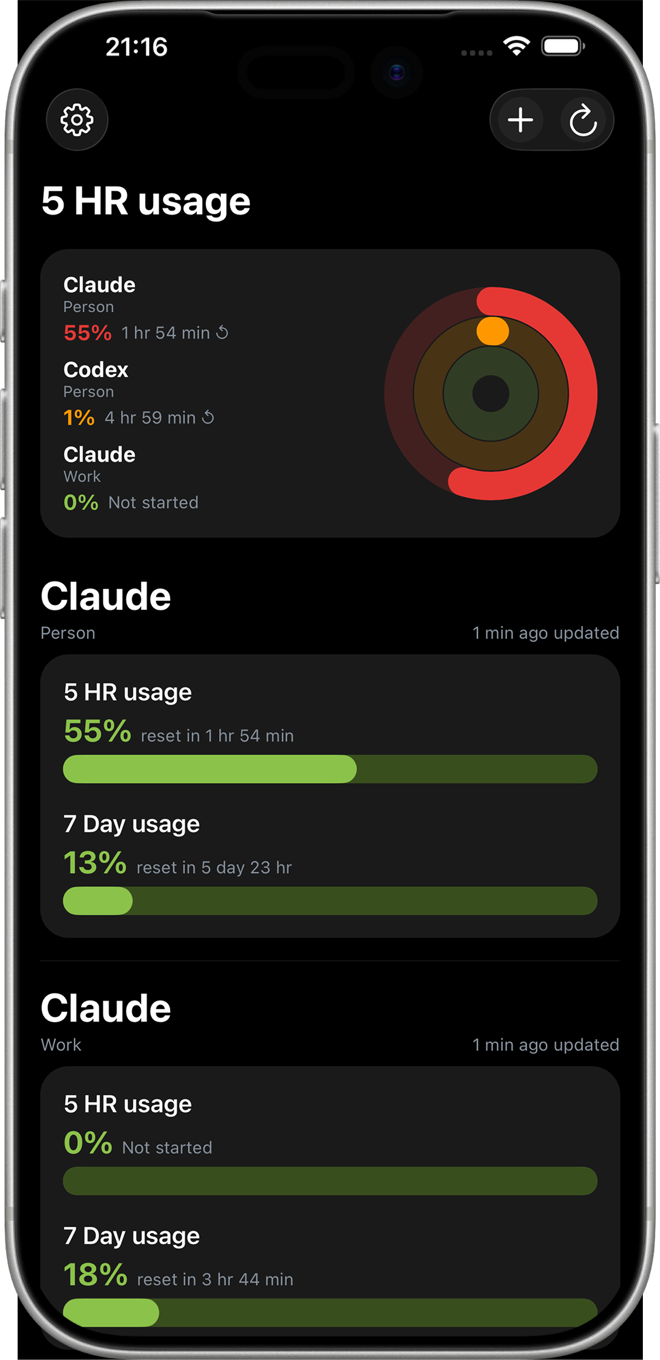
Alle Konten auf einem Bildschirm
Die Karte oben sortiert deine Konten danach, wer das Kontingent am schnellsten verbraucht. Darunter trägt jedes Konto seine eigenen 5-Stunden- und 7-Tage-Balken, die Zeit bis zum Reset und den letzten Aktualisierungszeitpunkt.
Mehrere Konten, mehrere Anbieter
Privat, beruflich und der Platz des Kunden.
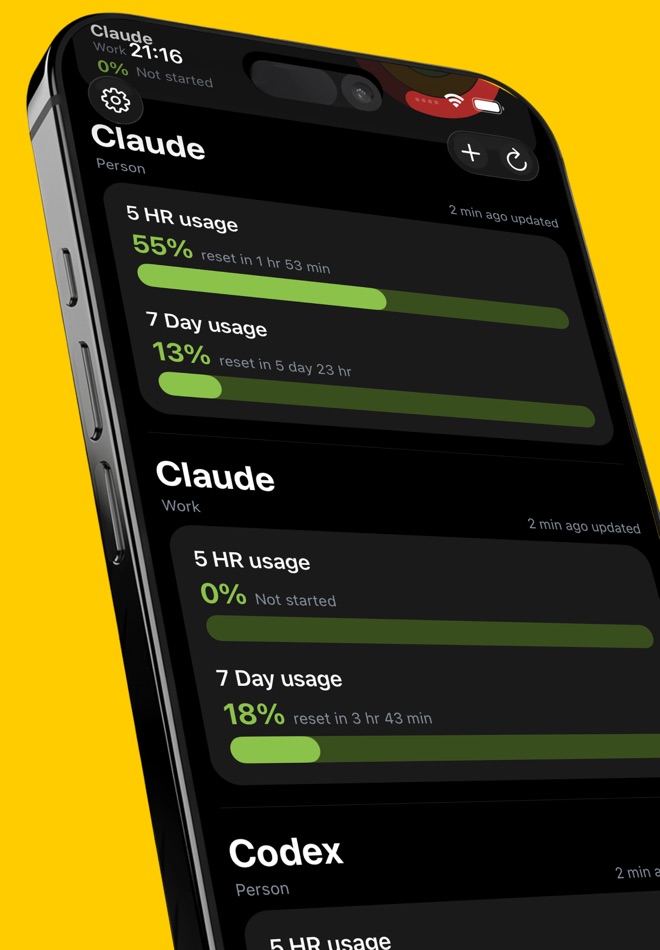
Verfolge so viele Claude- und Codex-Konten, wie du tatsächlich nutzt. Jedes behält eigene Ringe, eigene Warnungen und einen eigenen Aktualisierungszeitpunkt — keine zusammengerechneten Summen, die du wieder auseinandernehmen musst.
Das Fünf-Stunden-Fenster
Dein Kontingent beginnt mit deinem ersten Wort.
Nicht mit dem Beginn deiner Arbeit. Dieses eine Detail entscheidet, ob dir ein Nachmittag bleibt oder gar nichts — und es ist der einzige Teil des Limits, den du wirklich steuerst.
3Stunden dunkel
Das Fenster läuft von 09:00 bis 14:00. Zwei Stunden Kontingent, um 11:00 aufgebraucht — danach nichts mehr bis zum Reset um 14:00, durch den ganzen Nachmittag, an dem du es am dringendsten gebraucht hättest.
0Minuten dunkel
Der Wecker klingelt um 06:00. Ein Tippen sagt guten Morgen. Das Fenster setzt sich um 11:00 zurück, genau in dem Moment, in dem das erste leer läuft — zwei Fenster, lückenlos.
| Start 09:00 | Start 06:00 | |
|---|---|---|
| Erstes Wort | 09:00 | 06:00 |
| Kontingentfenster | 09:00–14:00 | 06:00–11:00 |
| Kontingent leer | 11:00 | 11:00 |
| Nächster Reset | 14:00 | 11:00 |
| Zeit dunkel | 3 Stunden | 0 Minuten |
| Nachmittag | Ungenutzt | Voll |
Claude-Weckruf
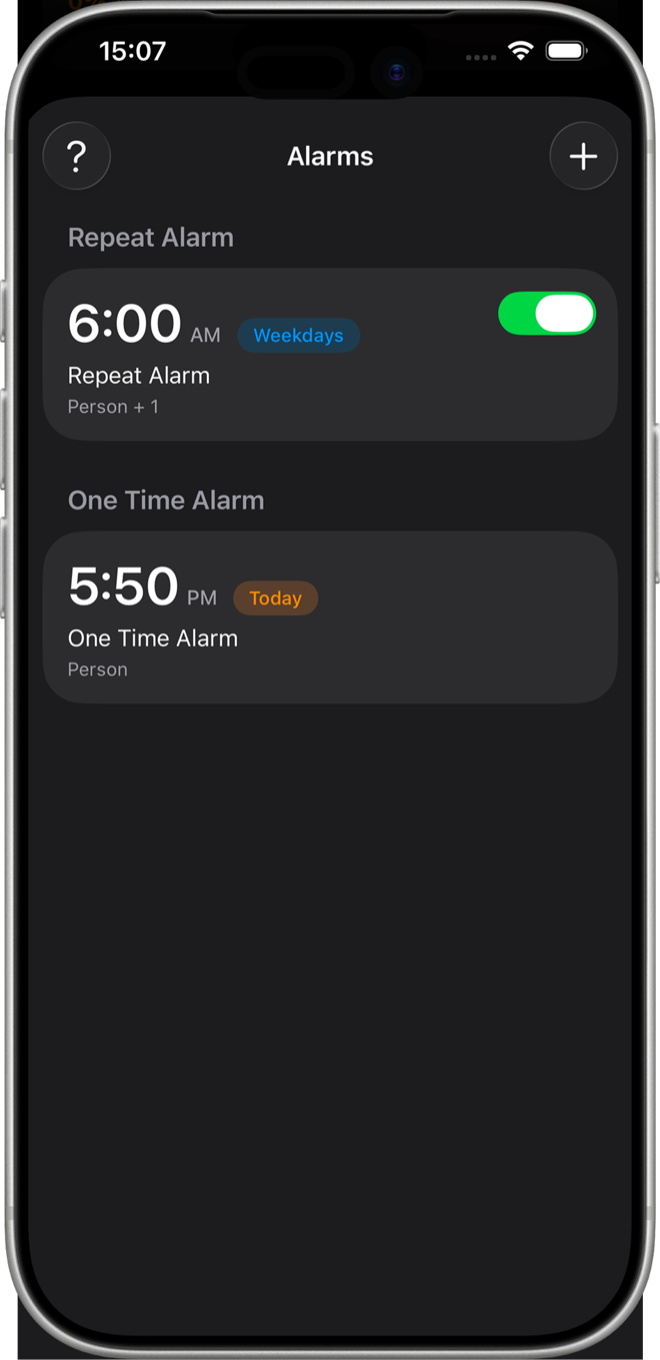
Einmal einstellen — einmalig oder wiederkehrend an deinen Arbeitstagen. Wenn er klingelt, tippe auf Claude wecken und deine Sitzung öffnet sich genau dort. Uhrzeit, Wochentage, Ton und die zu weckenden Konten wählst du selbst.
Wecker brauchen iOS 26 oder neuer
Home-Bildschirm
Die Zahl, ohne die App zu öffnen.
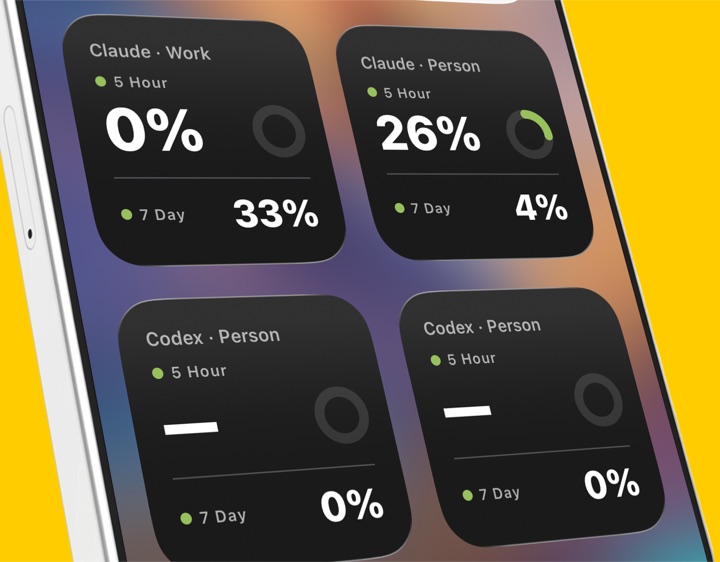
Leg das kleine Widget auf den Home-Bildschirm und richte es auf ein beliebiges Konto. Es zeigt dieselben 5-Stunden- und 7-Tage-Werte wie das Dashboard.
Läuft im Hintergrund
Es schaut hin, damit du es nicht musst.
- Warnungen
- Eine Mitteilung bei 70 % und noch eine bei 90 %. Optional, pro Konto — damit nichts mitten im Gespräch abbricht, nur weil du nicht hingeschaut hast.
- Aktualisierung
- Alle 15 Minuten, mit Pro alle 5. Läuft auch bei geschlossener App, sodass du zum aktuellen Stand zurückkommst.
- Sprachen
- Zehn, darunter Deutsch und 日本語. English, 繁體中文, 简体中文, Deutsch, Español, Français, Italiano, 日本語, 한국어, Português.
Gratis und Pro
Mit einem Konto kostenlos.
Pro hebt die Grenzen auf und bringt das Widget. Monatlich oder jährlich.
| Gratis | Pro | |
|---|---|---|
| Anbieterkonten | 1 | Unbegrenzt |
| Weckrufe | 1 | Unbegrenzt |
| Auto-Aktualisierung | 15 Min. | 5 Min. |
| Home-Bildschirm-Widget | — | Ja |
| Werbung | Banner | Keine |
Datenschutz
Deine Nutzungsdaten bleiben deine.
- Kein Konto
- Es gibt nichts anzumelden. Tokenman hat keinen eigenen Server.
- Keine Analyse
- Deine Nutzungswerte werden nie erfasst. Sie werden für das Dashboard gelesen und für sonst nichts.
- Schlüsselbund
- Zugangsdaten liegen im iOS-Schlüsselbund. Nie in einer Datei, nie in einem Log.
- Löschen
- Die App zu entfernen entfernt alles. Keine Rückstände, kein Antrag nötig.
Wissen, bevor du am Limit bist.
Mit einem Konto kostenlos. Pro, wenn du mehr brauchst.